Ferramenta de inteligência artificial do Google permite criar imagens personalizadas e realistas para redes sociais; veja como aplicar comandos eficientes e naturais
O Gemini, inteligência artificial do Google, se tornou uma ferramenta popular para edição de foto. Inclusive, servindo para aqueles que desejam renovar a foto de perfil do Instagram sem precisar de um fotógrafo profissional ou algo do tipo. Com prompts bem elaborados, é possível gerar imagens personalizadas, criativas e realistas em poucos minutos, direto pelo celular ou computador. Nesta lista, o TechTudo reúne 10 ideias de prompts prontos para diferentes estilos, que vão desde fotos profissionais a versões artísticas, além de dicas para preservar as características do rosto, deixar o resultado mais natural e evitar imagens com aparência artificial. A seguir, veja como usar o Gemini para criar a foto de perfil ideal.
🔎Prompts para criar fotos de casamento no Gemini; veja ideias para casais
🔔Canal do TechTudo no WhatsApp: acompanhe as principais notícias, tutoriais e reviews
🔎Gemini Google: 5 coisas que a versão paga tem e a gratuita não
Gemini pode ser usado para criar fotos de perfil personalizadas para o Instagram — Foto: Imagem gerada por IA/OpenAI
📝 Como a inteligência artificial é implementada em chatbots? Saiba no Fórum do TechTudo
📱Comparador de celulares do TechTudo: analise preços, ficha técnica e recursos
Índice
- Como criar foto de perfil para Instagram com o Gemini
- O que escrever no prompt para gerar uma boa foto
- 10 prompts para foto de perfil no Instagram
- Como pedir para o Gemini preservar seu rosto na imagem
- Dicas para deixar a imagem mais realista
- O que fazer quando o Gemini gera uma foto artificial
- Cuidados ao usar sua foto no Gemini
1. Como criar uma foto de perfil para Instagram com o Gemini
Criar uma nova foto de perfil com o Gemini é simples e não exige nenhuma habilidade em edição de imagem ou experiência com inteligência artificial. A IA do Google consegue transformar uma foto comum em um retrato estilizado, profissional ou criativo a partir de um comando de texto, mantendo as características do rosto da pessoa. O processo pode ser feito tanto pelo aplicativo quanto pelo site ou app desktop do Gemini, em poucos minutos. Basta:
Passo 1. Acesse o Gemini pelo aplicativo (Android ou iOS) ou pelo site gemini.google.com, usando uma conta Google.
Acesse o Gemini desktop o app móvel — Foto: Diedrich Bader/TechTudo
Passo 2. Envie a foto que servirá de base clicando no ícone de anexo e selecionando a imagem na galeria ou no computador.
Anexe a imagem diretamente no chatbot do Gemini — Foto: Diedrich Bader/TechTudo
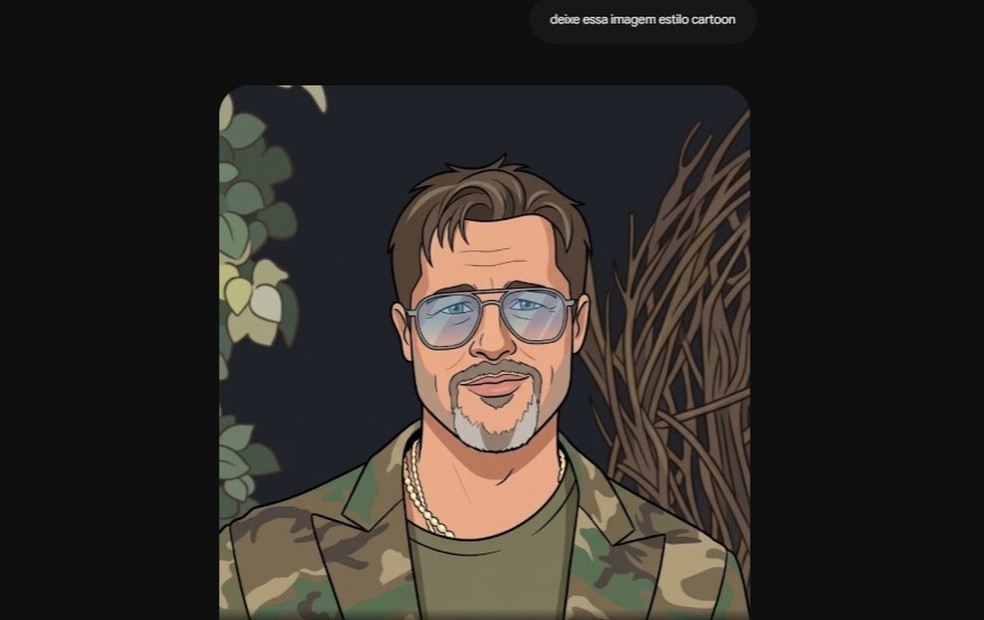
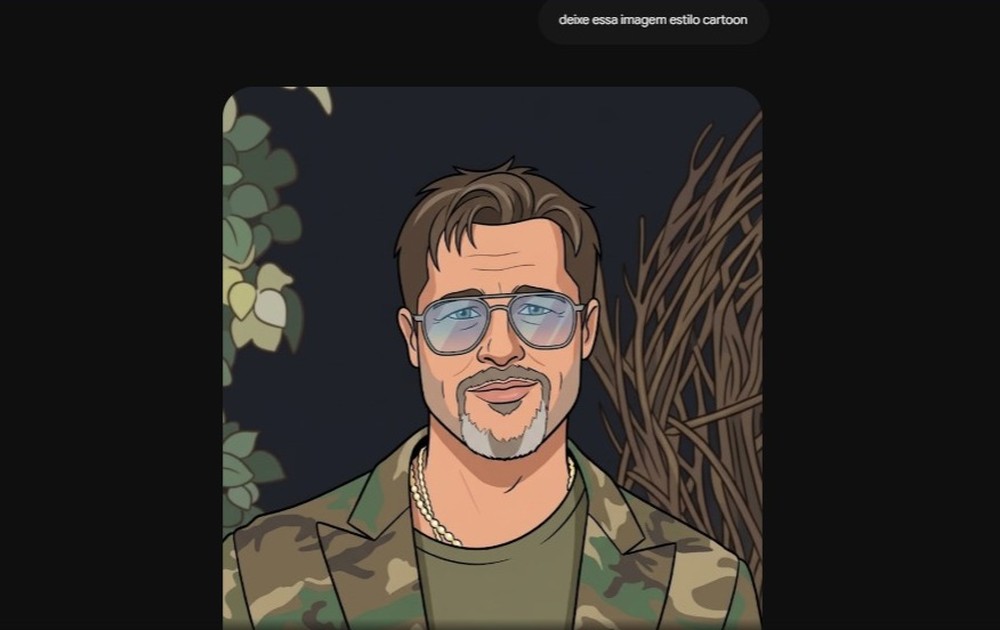
Passo 3. Escreva o prompt descrevendo o estilo desejado para a foto de perfil (por exemplo: fundo neutro, iluminação profissional, estilo cartoon, etc.).
Prompt e imagem gerada pelo Gemini com base em fotografia enviada — Foto: Diedrich Bader/TechTudo
Passo 4. Após gerar a imagem, peça ajustes, se necessário, baixe o arquivo e, posteriormente, use-o como foto de perfil diretamente no Instagram.
- O que é Google AI Studio? Testamos a diferença entre a ferramenta e o Gemini
2. O que escrever no prompt para gerar uma boa foto
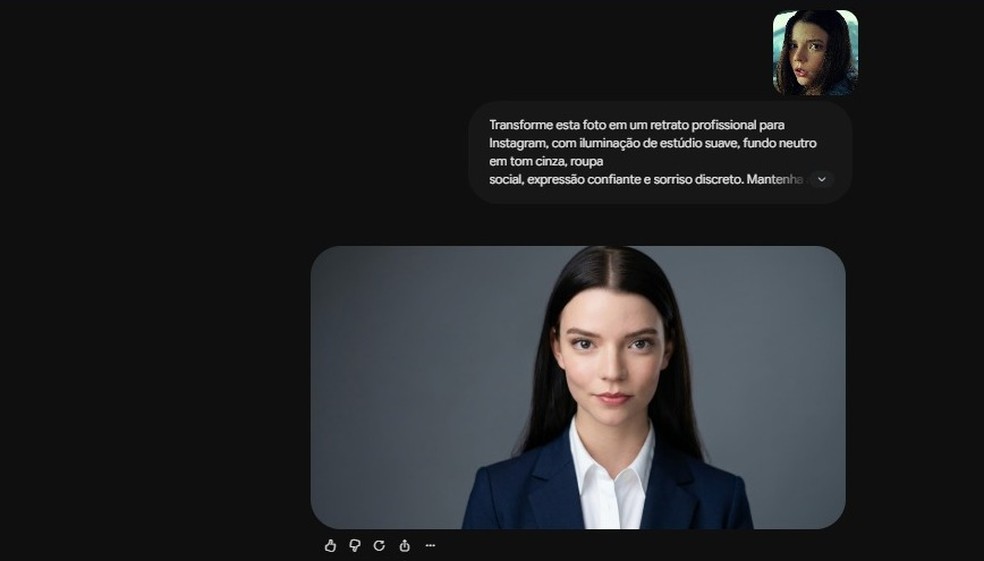
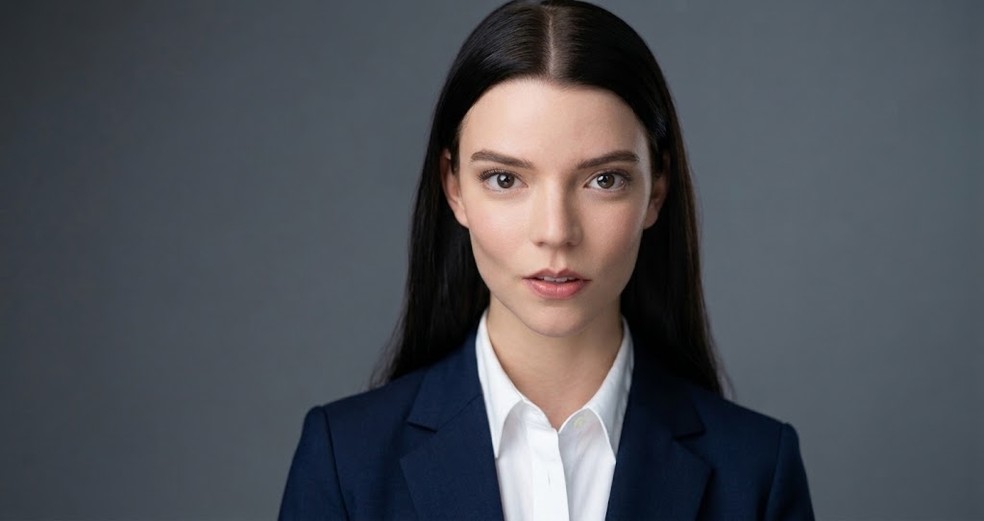
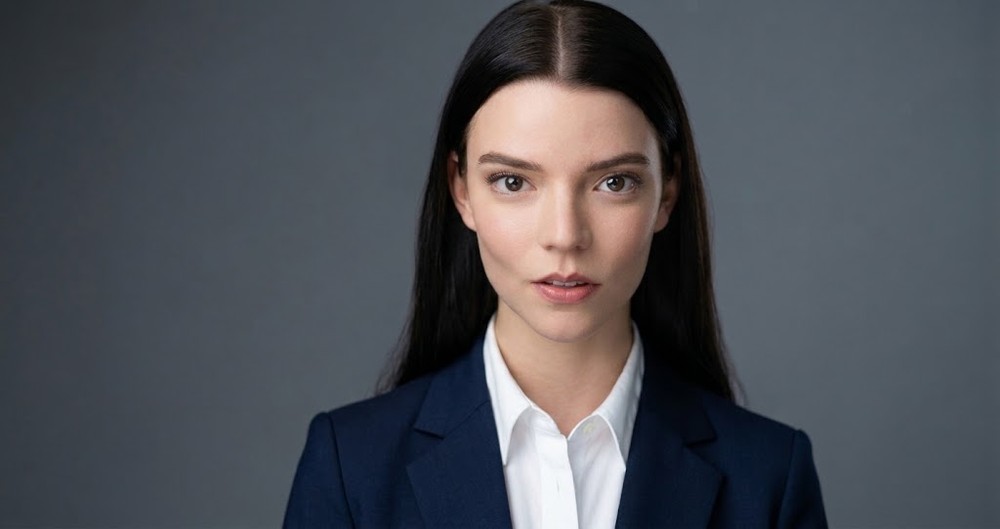
Um bom prompt é o que faz a diferença na geração de uma foto de perfil genérica e uma imagem realmente marcante para o Instagram. Ao descrever o comando para o Gemini, vale incluir elementos como o estilo da imagem (profissional, artístico, minimalista etc.), o tipo de iluminação (natural, suave, dramática ou de estúdio), o cenário ou fundo desejado (liso, urbano ou ao ar livre) e o enquadramento (close no rosto, plano médio ou ângulo lateral). Além disso, é importante especificar a expressão facial (sorriso discreto, olhar sério ou postura confiante) e o nível de realismo esperado, indicando se a imagem deve parecer uma fotografia real ou uma ilustração. Quanto mais específicos forem esses detalhes, mais controle o usuário tem sobre o resultado final.
Sugestão de prompt:
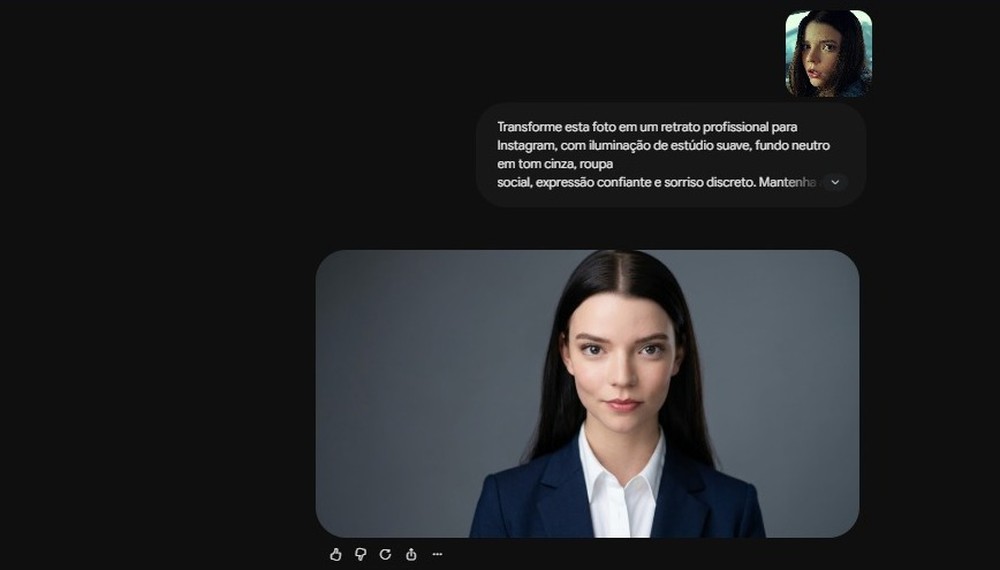
"Transforme esta foto em um retrato profissional para Instagram, com iluminação de estúdio suave, fundo neutro em tom cinza, roupa social, expressão confiante e sorriso discreto. Mantenha as características do meu rosto e busque um resultado realista, como uma fotografia tirada por um fotógrafo profissional.

Foto transformada em um retrato profissional pelo Gemini — Foto: Diedrich Bader/TechTudo

- Aprenda a fazer sessão de fotos de estúdio profissional com Gemini

3. 10 prompts para foto de perfil no Instagram

1. Retrato Corporativo

“Foto de perfil estilo retrato corporativo, iluminação de estúdio profissional, fundo cinza desfocado, vestindo blazer escuro, expressão confiante e natural, qualidade fotográfica 8k.”

Retrato corporativo criado pelo Gemini — Foto: Imagem gerada por IA/Gemini
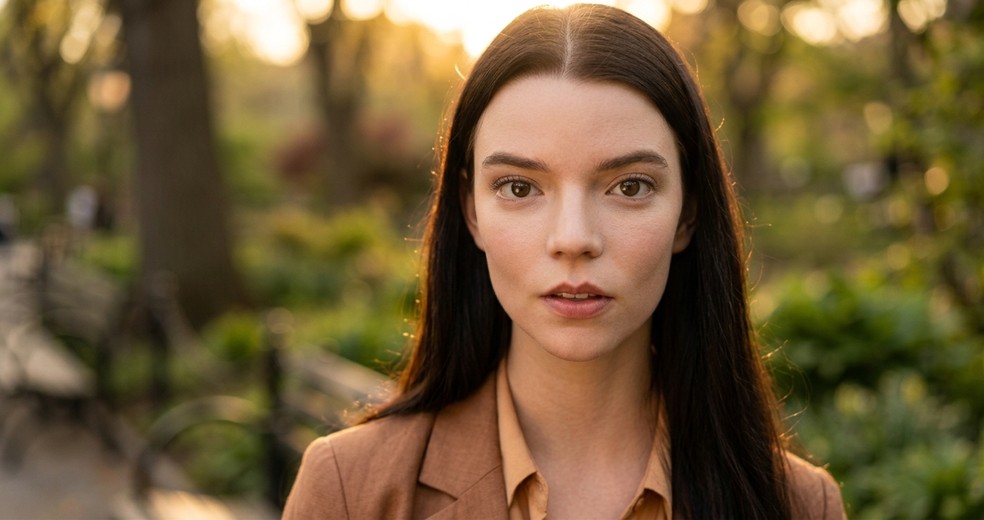
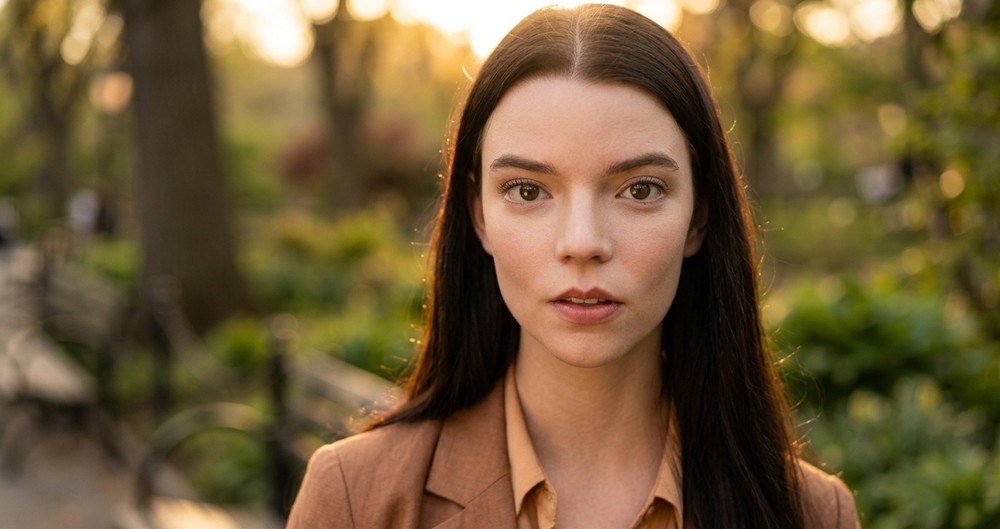
2. Estilo Golden Hour (Pôr do Sol):
“Foto de perfil em close-up ao ar livre durante a golden hour, iluminação suave e dourada, fundo natural de parque ligeiramente desfocado, estilo fotográfico realista e caloroso.”
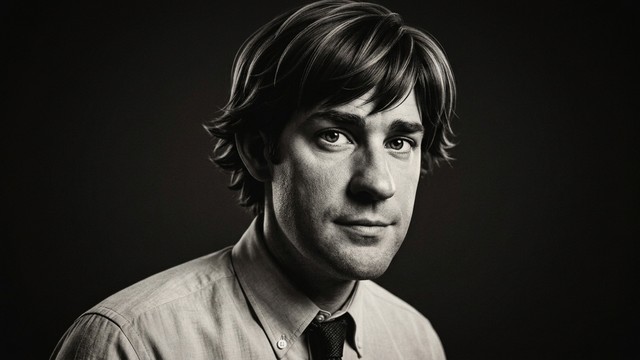
Foto de perfil editada pelo Gemini para parecer natural e ao ar livre — Foto: Imagem gerada por IA/Gemini
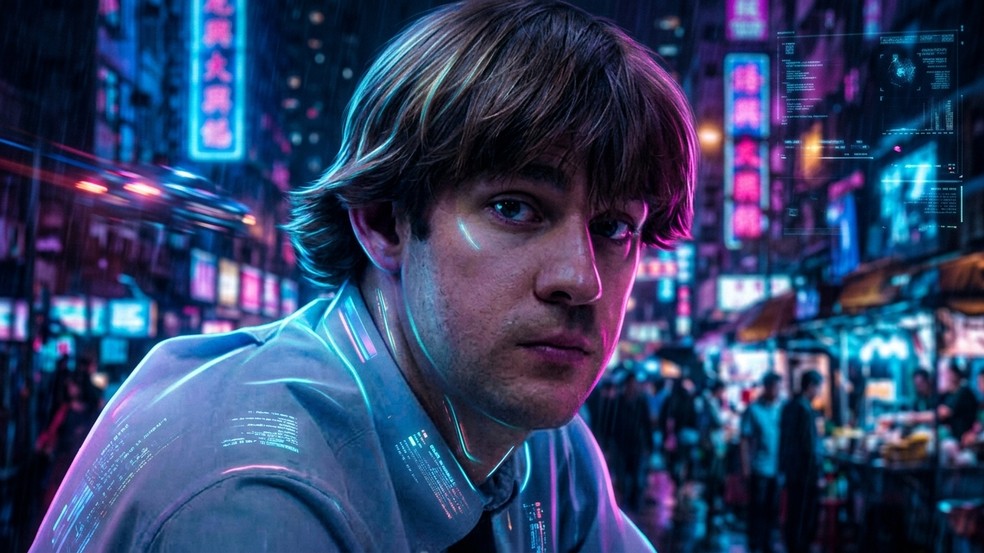
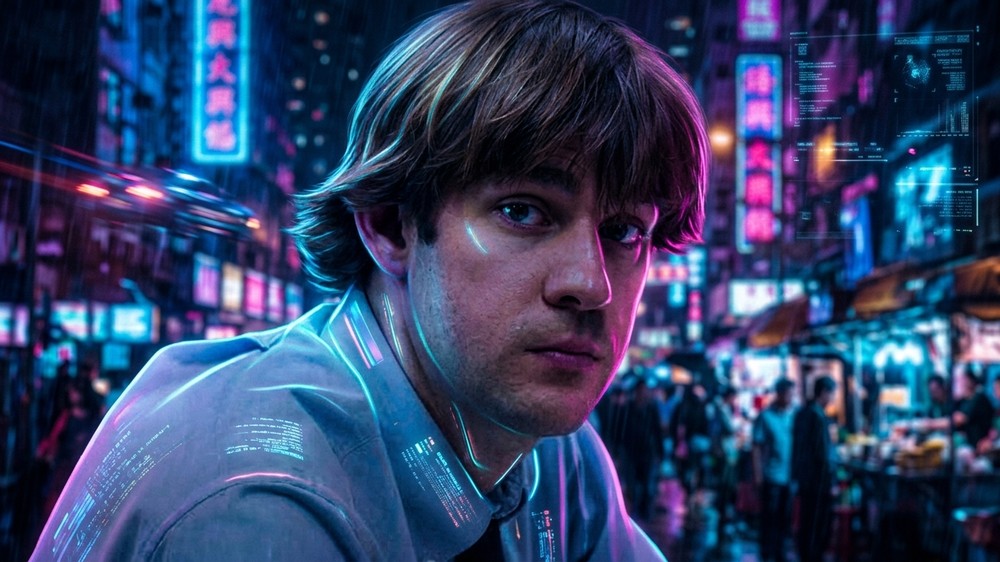
3. Vibe Cyberpunk / Neon:
“Retrato estilo cyberpunk com luzes neon azuis e rosas refletindo no rosto, iluminação dramática de noite, fundo urbano futurista desfocado, estética moderna e marcante.”
Retrato estilo Cyberpunk gerado pelo Gemini — Foto: Imagem gerada por IA/Gemini
4. Ilustração 3D / Avatar:
“Avatar em 3D estilo animação moderna, personagem sorridente com detalhes suaves, iluminação studio lighting, cores vibrantes, fundo sólido pastel.”
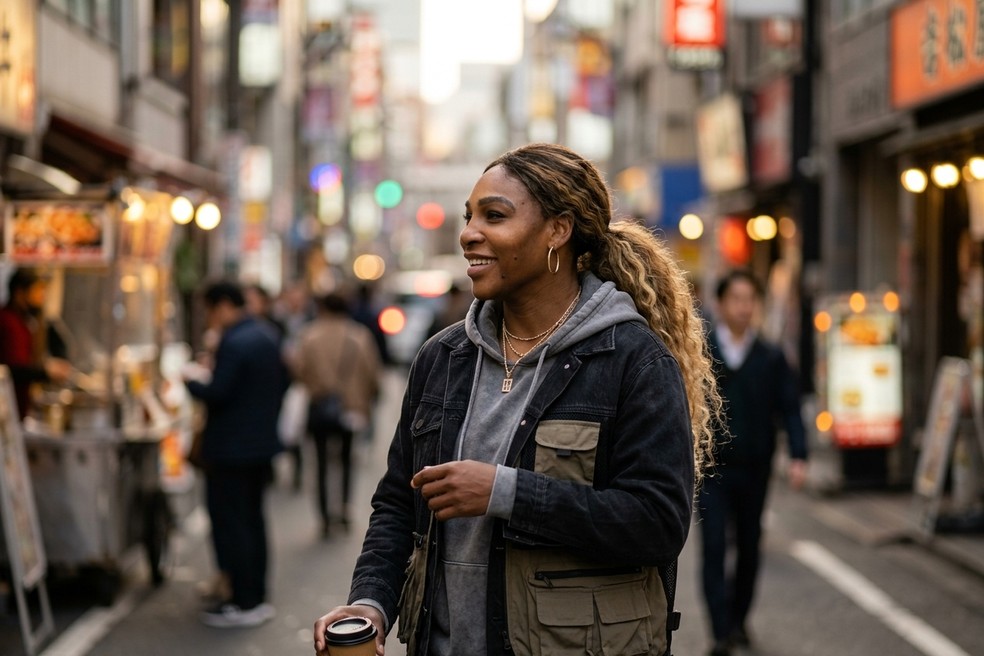
Imagem estilo avatar de desenho animada gerada pelo Gemini — Foto: Imagem gerada por IA/Gemini
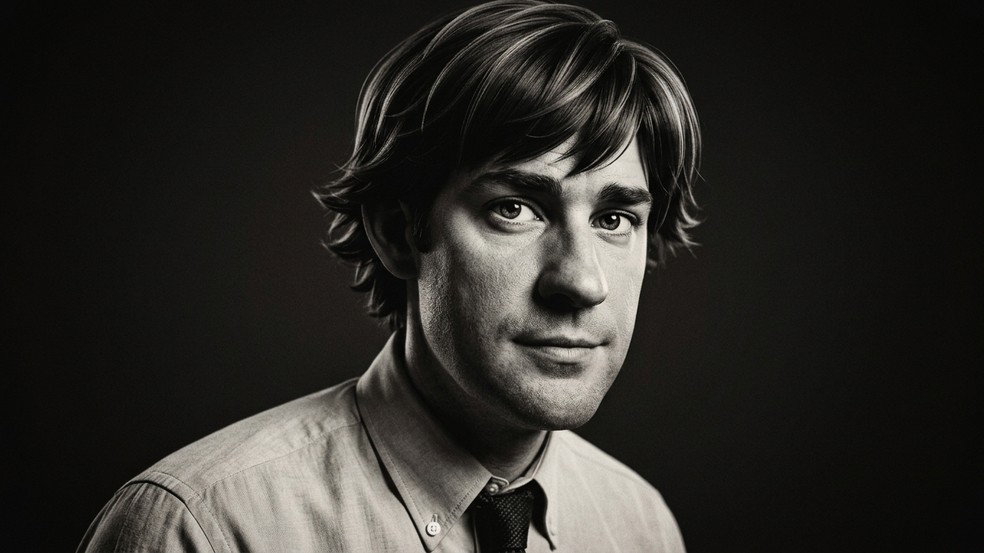
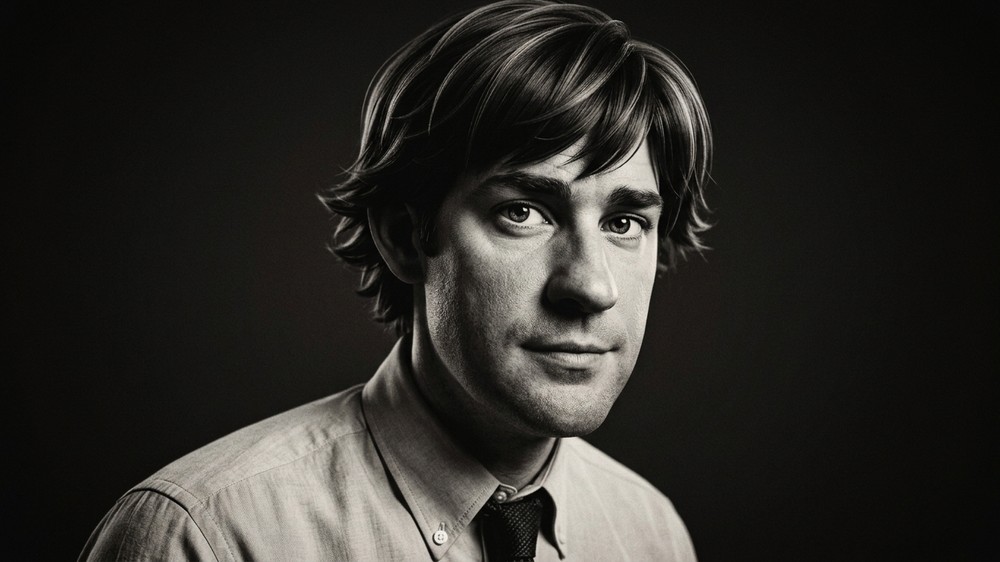
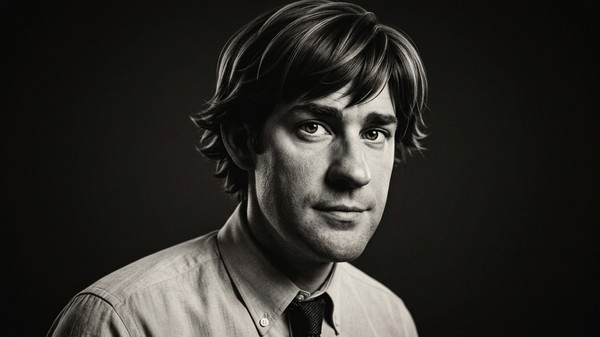
5. Preto e Branco Clássico:
“Foto de perfil em preto e branco de alto contraste, estilo fotografia de retrato vintage, foco nos olhos, iluminação lateral dramática, fundo escuro e neutro.”
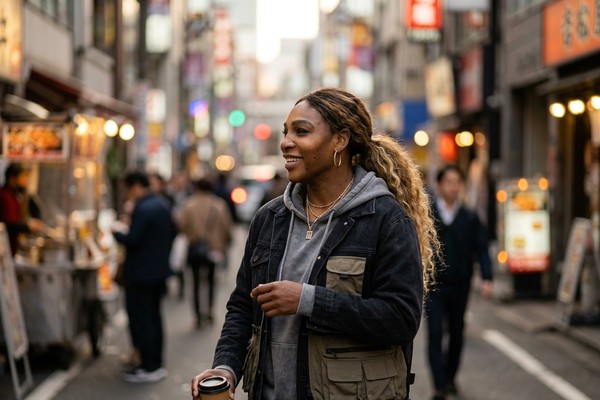
Foto preto e branco para perfil no Instagram gerada pelo Gemini — Foto: Imagem gerada por IA/Gemini
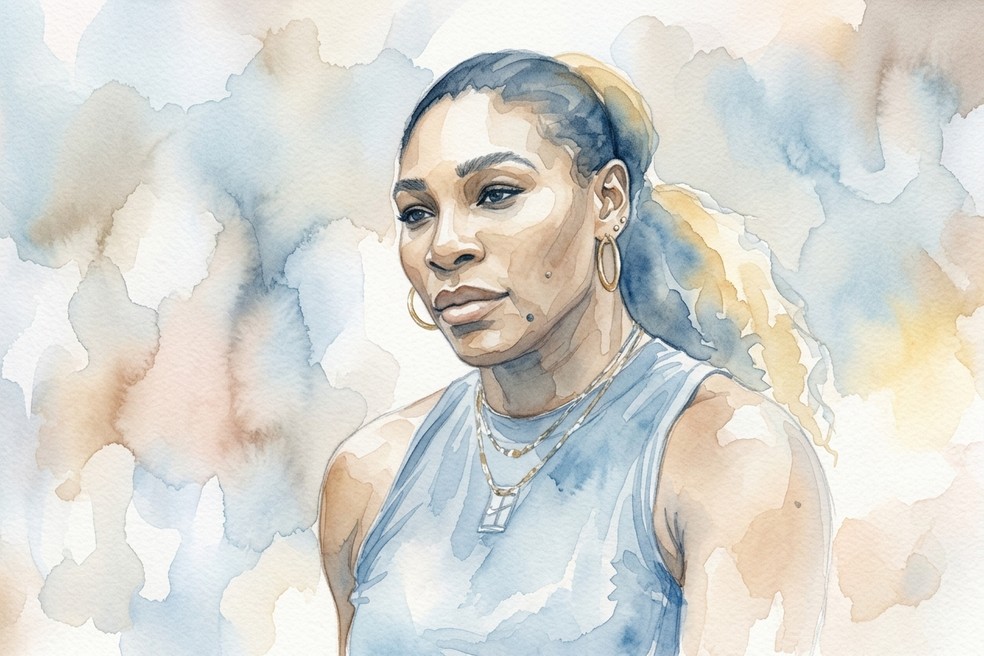
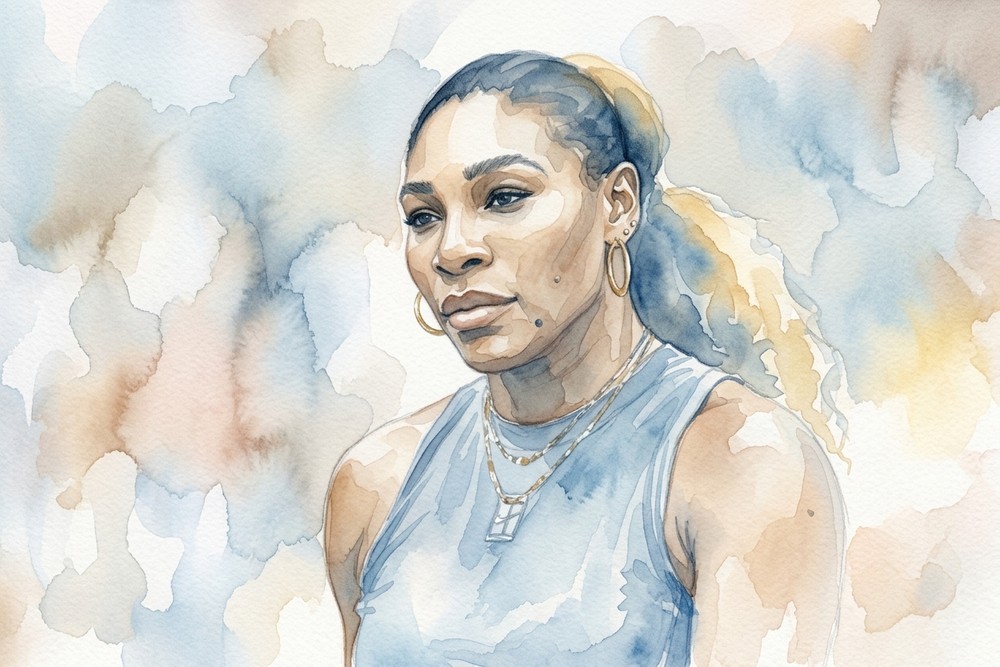
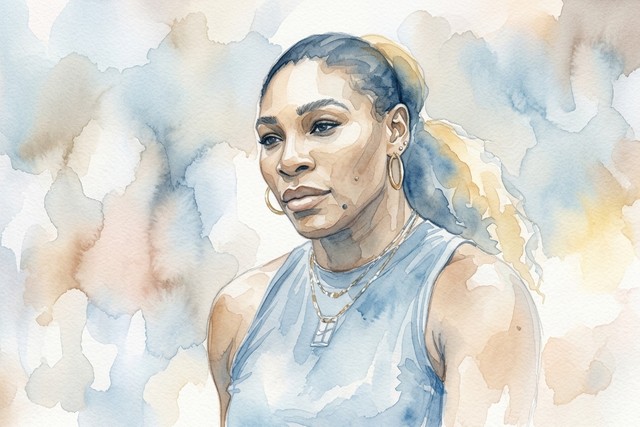
6. Estilo Artístico / Aquarela:
“Retrato artístico em estilo de pintura em aquarela, tons suaves de azul e terra, traços delicados, fundo abstrato e elegante.”
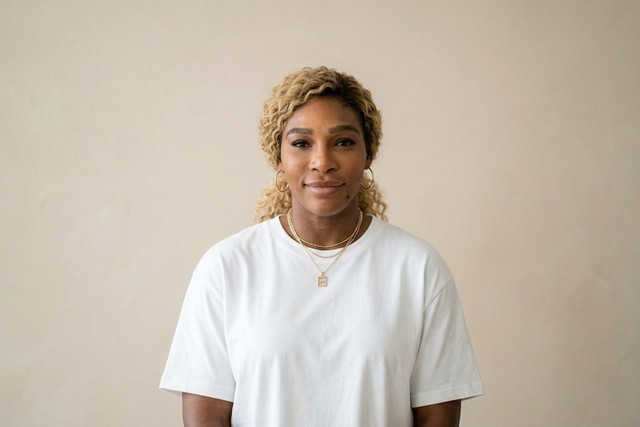
Imagem estilo aquarela para perfil no Instagram gerada pelo Gemini — Foto: Imagem gerada por IA/Gemini
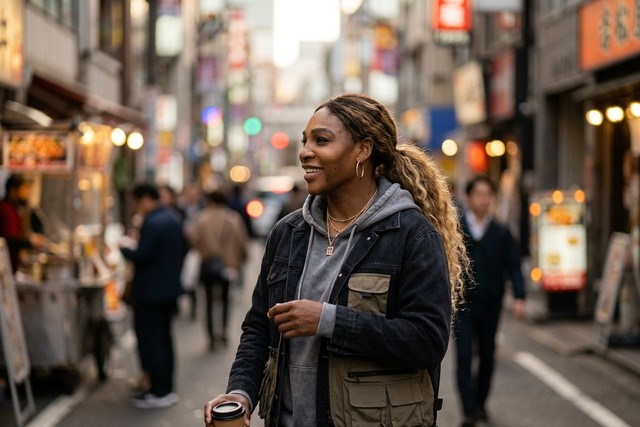
7. Urbano e Casual:

“Foto de perfil casual em uma rua movimentada de grande metrópole, efeito bokeh no fundo, roupas streetwear confortáveis, visual autêntico e descontraído.”

Foto casual estilo urbano gerada pelo Gemini — Foto: Imagem gerada por IA/TechTudo

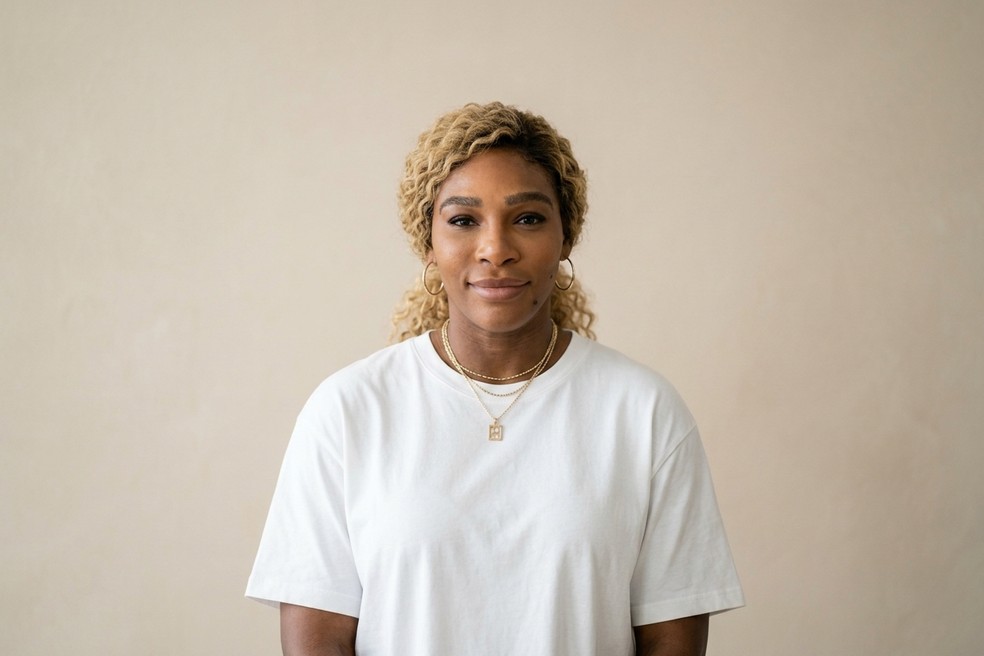
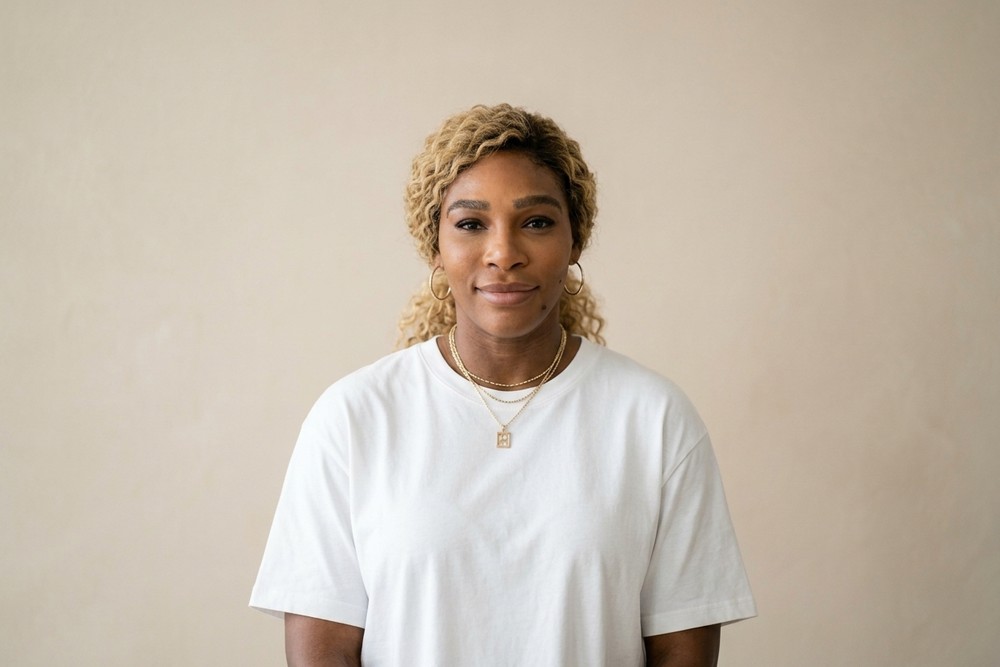
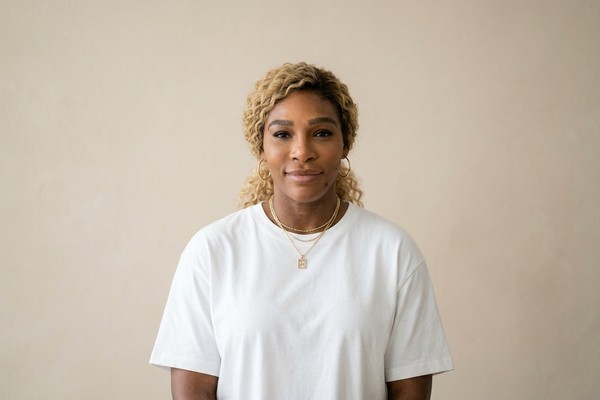
8. Minimalista / Clean:

“Retrato minimalista em estúdio com iluminação suave e natural, vestindo camiseta branca básica, fundo bege claro, composição limpa e moderna.”
Retrato minimalista para o Instagram gerado pelo Gemini — Foto: Imagem gerada por IA/Gemini
9. Estilo Anime / Manga Render:
“Ilustração de perfil em estilo anime moderno, linhas detalhadas, cores vibrantes, iluminação suave de fundo, expressão amigável.”
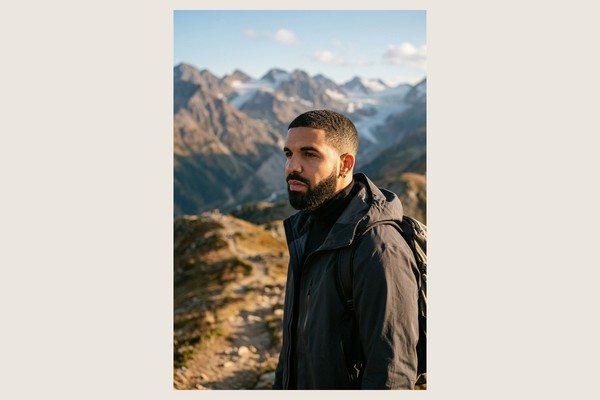
Ilustração estilo anime para foto de perfil no Instagram gerada pelo Gemini — Foto: Imagem gerada por IA/Gemini
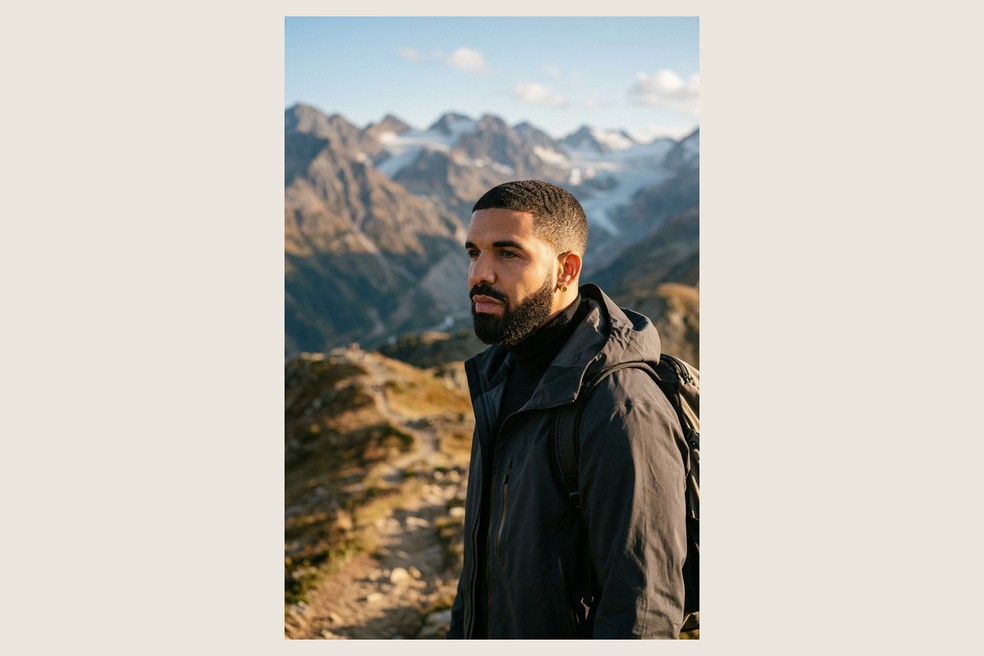
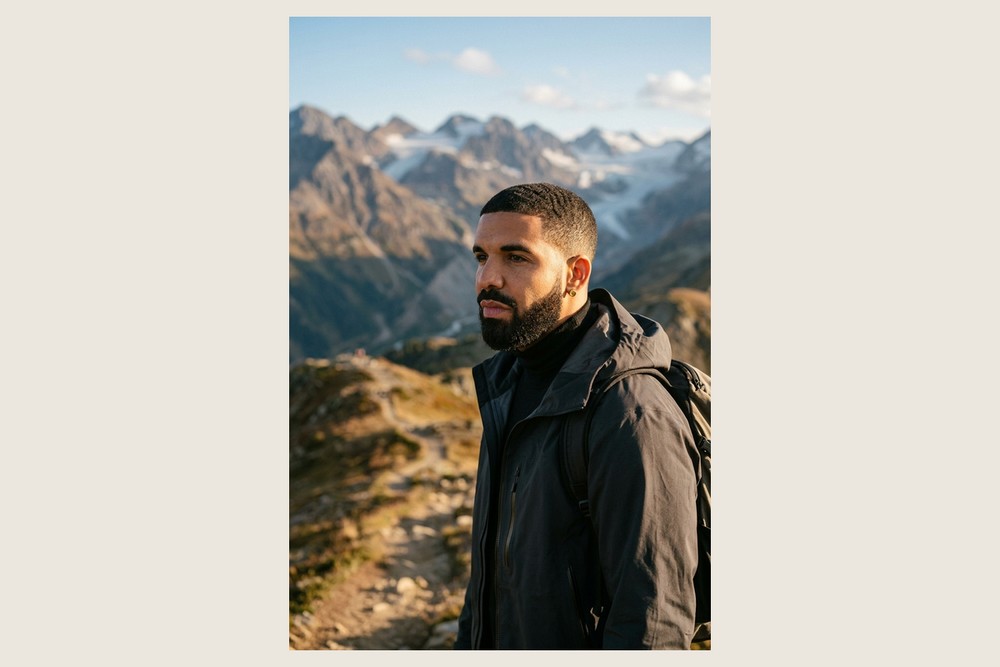
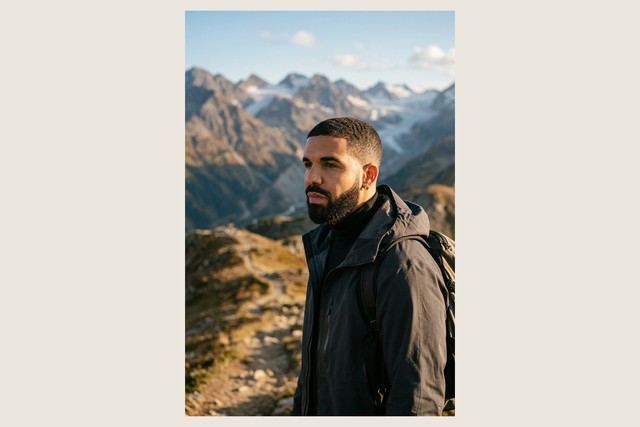
10. Natureza e Atividades ao Ar Livre:
“Retrato em um cenário natural de montanhas, luz solar natural, estilo fotografia de viagem e aventura, profundidade de campo suave.”
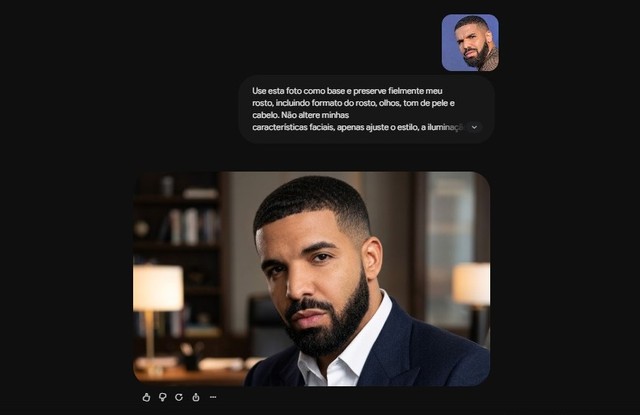
Imagem com estilo fotografico de viagem e atividade ao ar livre — Foto: Imagem gerada por IA/Gemini
- Texto para foto em família no Gemini: veja como entrar na trend
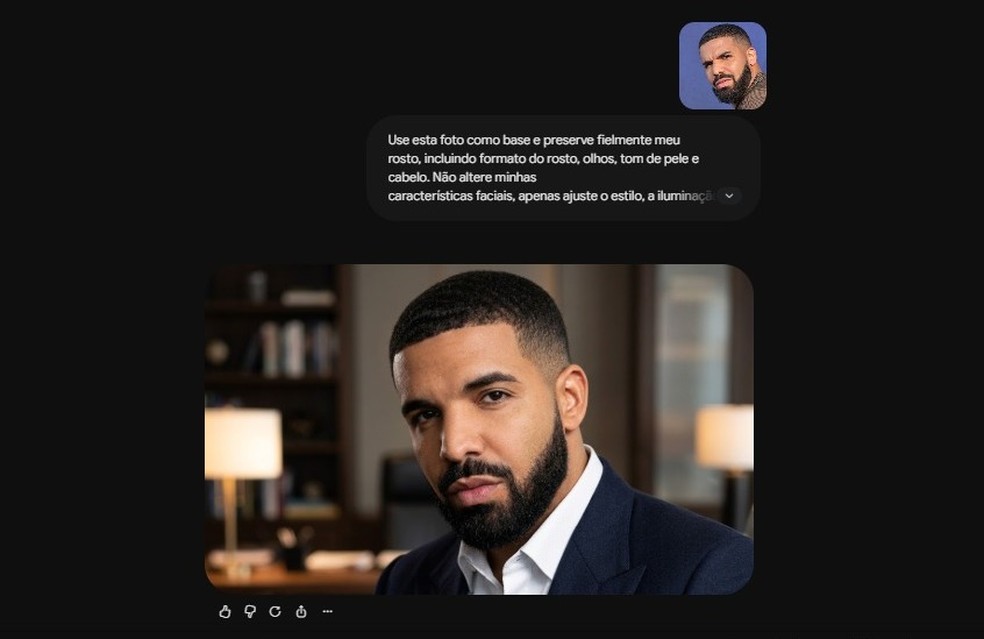
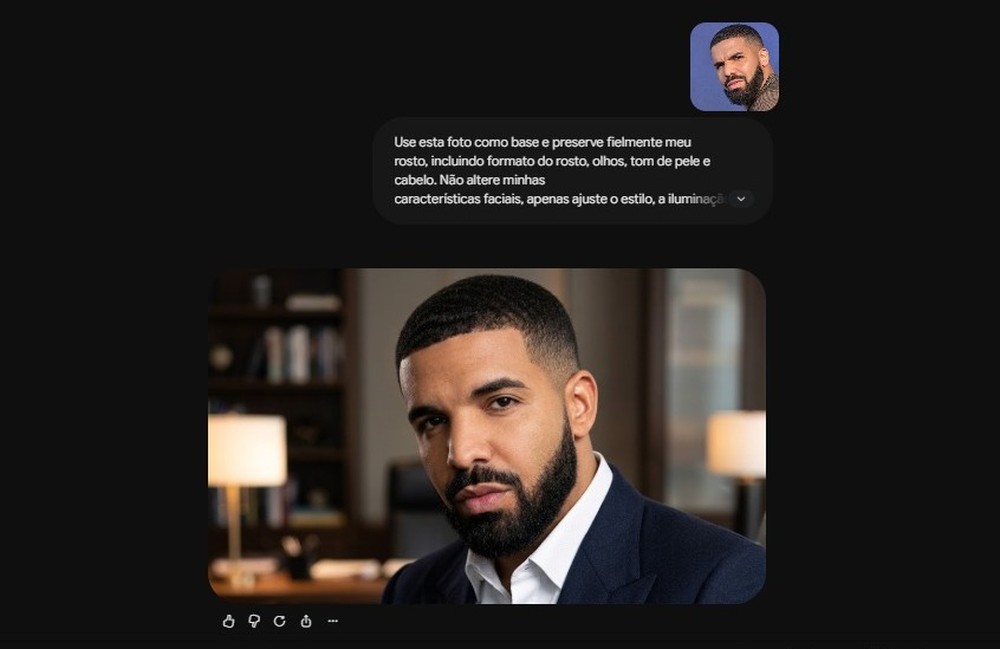
4. Como pedir para o Gemini preservar seu rosto na imagem
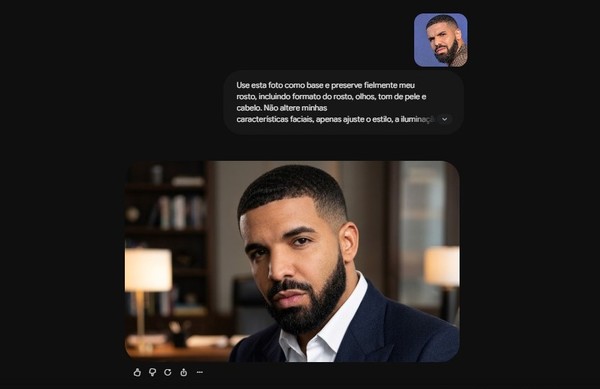
Ao gerar uma nova foto de perfil, um dos maiores receios é que a IA "invente" um rosto diferente do original. Para evitar isso, é importante ser bem específico no prompt, pedindo explicitamente que o Gemini preserve elementos como o formato do rosto, os olhos, o nariz, a boca, o tom de pele, o tipo e a cor do cabelo e outras características, como sardas, covinhas ou sobrancelhas. Reforçar que a imagem deve ser "baseada na foto enviada" e não uma criação livre também ajuda a IA a entender que o objetivo é uma edição ou estilização, e não uma pessoa nova.
Sugestão de prompt:
"Use esta foto como base e preserve fielmente meu rosto, incluindo formato do rosto, olhos, tom de pele e cabelo. Não altere minhas características faciais, apenas ajuste o estilo, a iluminação e o fundo da imagem para um visual mais profissional."

Imagem gerada pelo Gemini preservando as caracteristicas do rosto — Foto: Diedrich Bader/TechTudo
- Prompt para foto profissional de casal: veja os melhores para o Gemini
5. Dicas para deixar a imagem mais realista
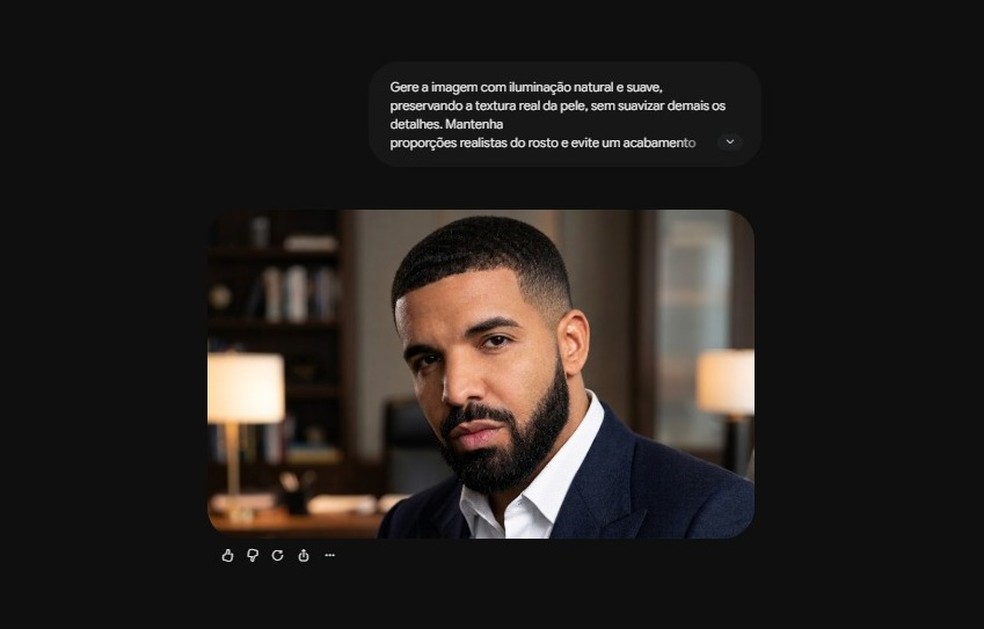
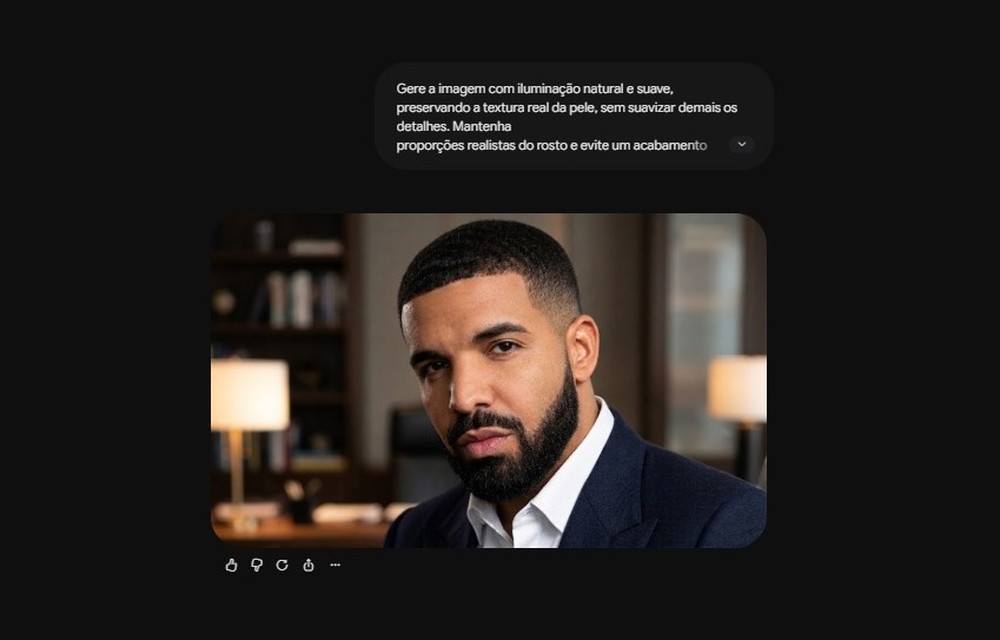
Para evitar aquele efeito “plastificado” e artificial que algumas IAs de imagem produzem, vale caprichar em alguns detalhes do prompt. Peça iluminação natural, em vez de efeitos muito estilizados, mantenha a textura da pele visível, sem pedir pele perfeita ou sem poros, respeite proporções realistas do rosto e do corpo e evite termos como "ultra HD", "hiper-realista" ou "perfeito", que tendem a gerar resultados exagerados. Pedir para a IA evitar excesso de retoques e manter pequenas imperfeições naturais, como leve assimetria ou textura de pele real, também ajuda a deixar a foto mais crível.
Sugestão de prompt:
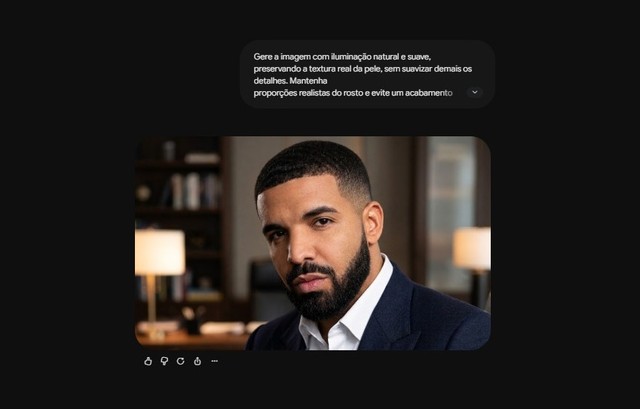
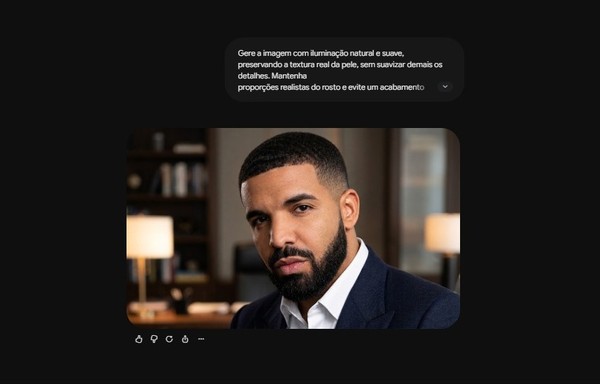
"Gere a imagem com iluminação natural e suave, preservando a textura real da pele, sem suavizar demais os detalhes. Mantenha proporções realistas do rosto e evite um acabamento artificial ou excesso de retoque, como se fosse uma fotografia comum, não uma imagem gerada por IA."
Prompt que deixa imagem gerada pelo Gemini mais realista — Foto: Diedrich Bader/TechTudo
- Texto para foto de casal no Gemini: use estes prompts para entrar na trend
6. O que fazer quando o Gemini gera uma foto artificial
Se o resultado sair com aparência artificial, a melhor solução é continuar a conversa com o Gemini pedindo ajustes pontuais, em vez de recomeçar do zero. Caso o rosto tenha ficado diferente do original, peça algo como "ajuste o rosto para ficar mais parecido com a foto que enviei, mantendo o formato dos olhos e do queixo". Se a pele estiver muito lisa ou "plástica", peça para "adicionar textura real à pele, com poros visíveis e menos suavização".
Olhos com brilho ou formato estranho podem ser corrigidos pedindo "deixe os olhos mais naturais, sem brilho artificial". Já problemas em mãos deformadas ou proporções incorretas costumam exigir um pedido direto, como "corrija o formato das mãos para ficarem anatomicamente corretas" ou "ajuste as proporções do corpo para ficarem mais realistas".
Quando o excesso de edição for o problema principal, vale simplificar o pedido, solicitando que o Gemini reduza os efeitos aplicados. Se, mesmo após algumas tentativas, o resultado continuar artificial, uma alternativa é enviar novamente a foto original e reescrever o prompt do zero, sendo mais específico sobre estilo, iluminação e nível de realismo desejado, já que pequenas mudanças na descrição podem gerar resultados bem diferentes.
- Prompts para criar fotos de casamento no Gemini; veja ideias para casais
7. Cuidados ao usar sua foto no Gemini
Antes de enviar uma foto pessoal para o Gemini, é importante ter atenção à privacidade dos dados compartilhados. Evite usar imagens em que apareçam documentos, placas de carro, endereços, cartões ou qualquer informação sensível ao fundo. Também vale checar se a foto inclui outras pessoas, já que elas não deram consentimento para terem sua imagem processada pela IA. Como qualquer ferramenta on-line, vale lembrar que os dados enviados passam pelos servidores do Google, por isso é recomendável evitar fotos com informações pessoais visíveis.
Depois de gerada, a imagem também merece uma revisão cuidadosa antes de ser publicada. Vale conferir se o Gemini não alterou involuntariamente algum detalhe importante do rosto, se não surgiram distorções em mãos, roupas ou fundo, e se o resultado realmente representa a pessoa de forma fiel. Comparar a nova imagem com a foto original ajuda a identificar erros sutis, evitando que uma foto de perfil com falhas visuais acabe sendo publicada no Instagram.
Com informações de Gemini
🎥 Como fazer a trend "loira" no ChatGPT ou Gemini; assista!
Como fazer a trend 'loira' no ChatGPT ou Gemini
Mais recente Próxima Prompts para estudar para concurso no NotebookLM: veja comandos e aprenda
- Entusiasta
- Experimento
- Gemini Google
- Google Inc.
- Imagens Autorais
- Instagram, Inc.
- Tendências